

设置与权限
Pomoblock 的设置集中在独立窗口中。修改后会自动保存,不需要额外点击保存按钮。
语言与 AI
Section titled “语言与 AI”- 界面语言可以跟随系统、使用 English 或简体中文。
- KeyBridge AI 区域用于激活 License、查看套餐、到期日与可用额度。
- 每周 AI 总结可以单独关闭;关闭后不影响手动复盘。
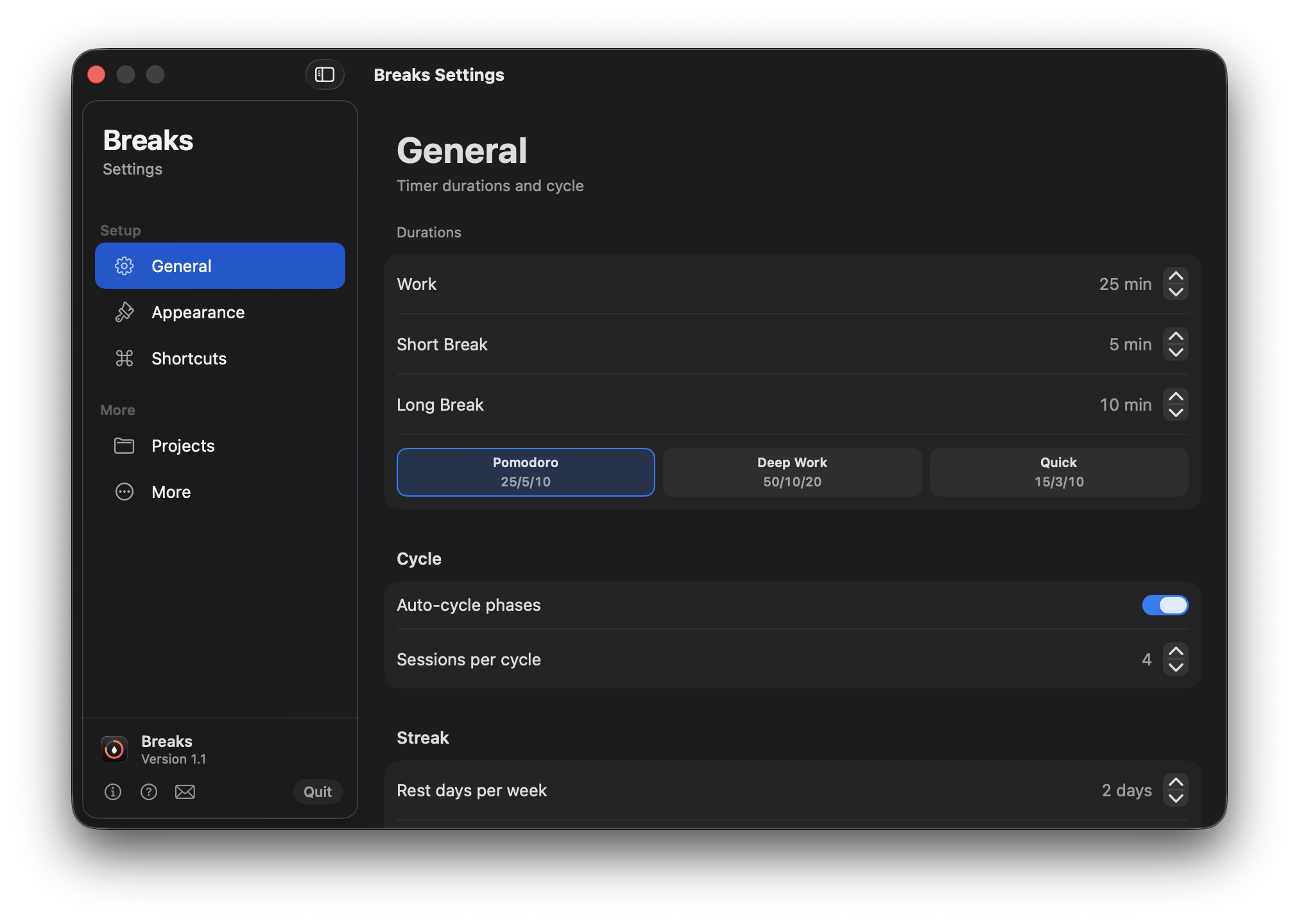
可以选择六个预设,也可以单独设置:
- 专注、短休与长休时长。
- 每轮包含多少次专注。
- 是否自动进入下一个周期。
- 每周允许的休息日预算。
修改预设后的数值不会破坏已有历史,只影响之后启动的会话。
- 选择强调色。
- 开启心流模式,让运行时菜单栏只显示图标。
- 设置关闭最后一个窗口后是否只保留菜单栏图标。
这些选项只改变显示与常驻行为,不改变计时数据。
可以分别设置开始 / 暂停、跳过和重置周期。快捷键通过 macOS 全局热键注册,在 Pomoblock 不处于前台时仍然有效。
如果快捷键没有反应:
- 换成不与系统或其他应用冲突的组合。
- 关闭再重新打开 Pomoblock。
- 检查是否有键盘管理、启动器或窗口管理工具占用了相同组合。
项目用于给专注日志分类。建议使用长期方向,例如“Pomoblock”“客户项目”“学习”,不要为每个细任务新建项目。
删除或重命名项目前,先考虑历史统计。日志会保留当时的项目名称,以便旧数据仍然可以阅读。
开启“离开时暂停”,并设置空闲分钟阈值。达到阈值后,Pomoblock 会询问这段时间是否应该计入,而不是直接假设。
启用后,已完成的专注块可以写入选择的 macOS 日历。首次启用会请求日历访问权限。
如果没有可写日历,Pomoblock 会尝试使用默认日历。系统拒绝权限后,需要到 系统设置 -> 隐私与安全性 -> 日历 重新允许。
选择会话提醒声音并调整音量。可以先试听,避免使用过于打扰或在工作环境中听不清的声音。
使用 macOS 登录项机制。关闭后不会影响手动启动,也不会删除数据。
通知没有出现
Section titled “通知没有出现”- 确认时间块提醒不是“开始时”且开始时间还没有过去。
- 检查 系统设置 -> 通知 -> Pomoblock。
- 检查专注模式是否隐藏了 Pomoblock 通知。
- 确认 Mac 的日期、时间和时区正确。
关于 AI 和本地数据,继续阅读 License 与隐私。