

下载与安装
本页帮助你从官方入口获取 InstantCraft 客户端,并完成 macOS 或 Windows 的安装。安装前请确认安装包来自 InstantCraft 官方下载源、产品首页或官方提供方,避免安装未知来源文件。
官方下载入口
Section titled “官方下载入口”当前可直接下载的安装包:
| 系统 | 架构 | 下载 |
|---|---|---|
| macOS | Apple Silicon | 下载 InstantCraft 0.1.1 dmg |
如果你的系统或架构暂时没有出现在这里,说明对应安装包还没有发布到官方下载源。请等待后续版本或联系 InstantCraft 提供方。
不要从群聊转发、网盘二次上传或陌生网站下载安装包。客户端需要绑定 License 并调用 AI 生成能力,安装来源不可靠会带来账号、素材和登录凭证风险。
安装前建议确认:
| 检查项 | 说明 |
|---|---|
| 系统版本 | 使用较新的 macOS 或 Windows 版本更稳定 |
| 网络连接 | 绑定 License、查询额度、生成内容都需要联网 |
| 磁盘空间 | 图片、视频和历史记录会占用本地空间 |
| 安装包来源 | 只使用 InstantCraft 官方下载源、产品首页或官方提供方给出的安装包 |
| License Key | 如果你已经购买或获得授权,提前准备好 License Key |
macOS 安装
Section titled “macOS 安装”- 下载适合你设备架构的 macOS 安装包。
- 打开下载得到的
.dmg文件。 - 将
InstantCraft拖入“应用程序”。 - 从“应用程序”中打开 InstantCraft。
- 如果系统提示无法验证开发者,请确认安装包来源可靠后,在系统设置中允许打开。
macOS 第一次打开从互联网下载的应用时,可能会出现安全提醒。这是系统保护机制,不代表客户端一定有问题。请先确认安装包确实来自官方入口,再继续操作。
Windows 安装
Section titled “Windows 安装”- 下载 Windows 安装包。
- 双击安装文件。
- 按安装向导完成安装。
- 从开始菜单或桌面快捷方式打开 InstantCraft。
- 如果 Windows 安全中心弹出确认提示,请确认来源后再继续。
如果公司电脑限制安装新软件,需要先联系管理员放行安装包或使用管理员权限安装。
第一次打开后做什么
Section titled “第一次打开后做什么”安装成功后,建议不要马上开始生成内容,而是先完成下面三件事:
- 打开“设置”,绑定 License Key。
- 点击“查询额度”,确认订阅状态和点数。
- 在“软件更新”区域点击“检查更新”,确认客户端版本。
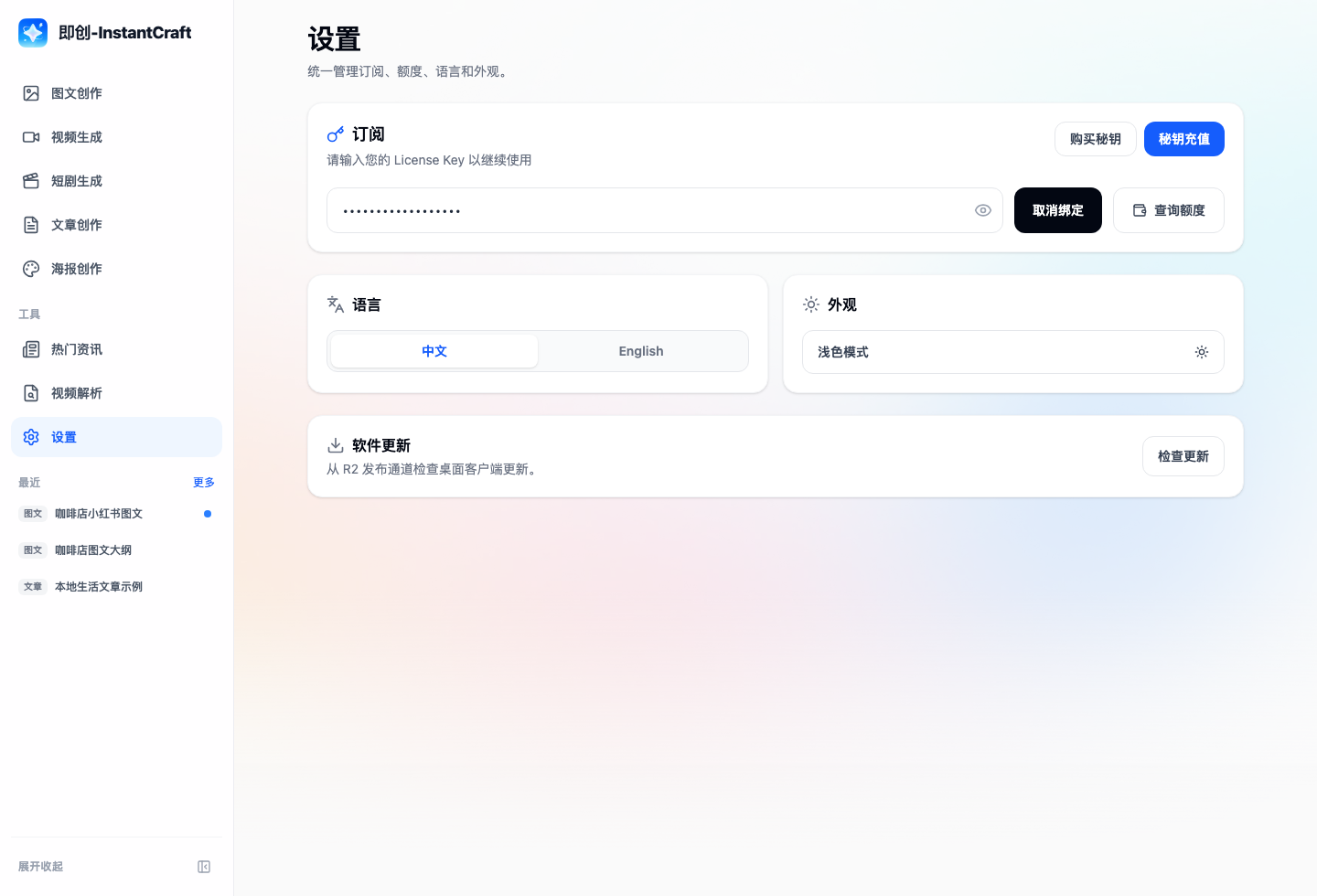
完成这些步骤后,再进入 5 分钟完成第一次图文创作。
客户端更新通常在“设置”的“软件更新”区域完成。
- 打开左侧“设置”。
- 找到“软件更新”。
- 点击“检查更新”。
- 如果有新版本,按提示下载或安装。
更新前建议先等待当前生成任务完成。如果正在生成视频、短剧或大批量图片,直接关闭客户端可能会中断任务。
如果需要重装客户端:
- 先确认 License Key 还在自己手里。
- 如旧设备还能打开客户端,可以先进入设置取消绑定。
- 卸载旧客户端。
- 重新安装最新版本。
- 打开客户端后重新绑定 License。
不要只为了排查生成失败就立刻重装。生成失败更常见的原因是额度不足、网络异常、输入内容过长或模型服务暂时不可用,可以先阅读 生成失败或效果不理想。
安装后找不到应用
Section titled “安装后找不到应用”macOS 用户请到“应用程序”目录查找 InstantCraft。Windows 用户请在开始菜单搜索 InstantCraft,或检查安装时是否创建了桌面快捷方式。
如果安装包打开后没有任何反应,可以先重新下载安装包,再确认系统是否拦截了应用启动。更多排查步骤见 安装与打开问题。