

首次启动与绑定 License
InstantCraft 需要绑定 License Key 才能使用 AI 生成能力。首次启动后,建议先完成订阅绑定和额度检查,再开始正式创作。
你需要准备什么
Section titled “你需要准备什么”| 项目 | 用途 |
|---|---|
| License Key | 用于激活客户端和识别订阅 |
| 可用网络 | 用于验证 License、查询额度和生成内容 |
| 当前设备 | License 通常会绑定到设备,换设备前需要注意解绑 |
| 官方安装包 | 避免客户端版本不一致或来源不可信 |
绑定 License
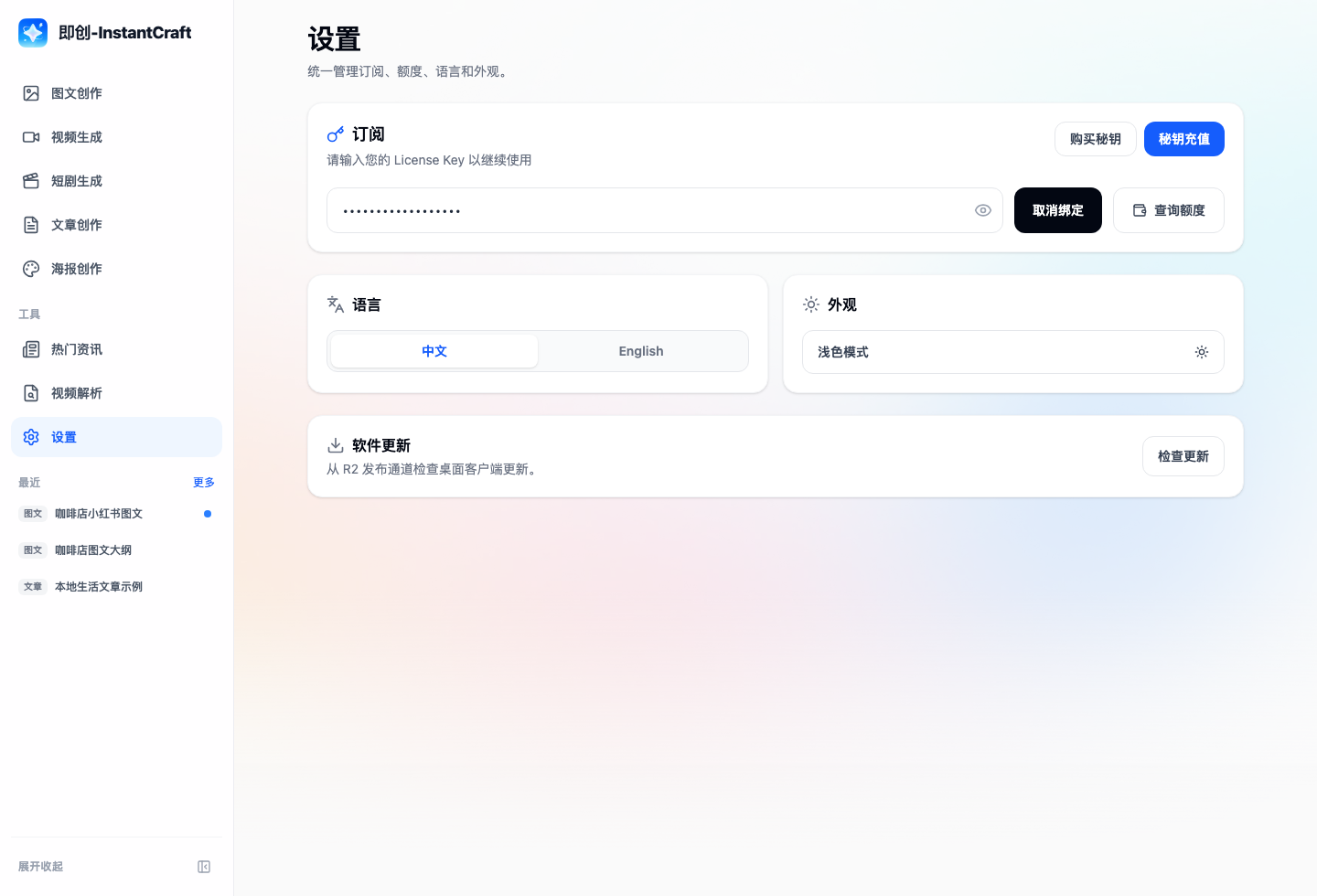
Section titled “绑定 License”- 打开 InstantCraft。
- 点击左侧导航里的“设置”。
- 在“订阅”区域找到 License Key 输入框。
- 粘贴你的 License Key。
- 点击“绑定”。
- 绑定成功后点击“查询额度”。
复制 License Key 时,注意不要多复制前后的空格、换行或说明文字。如果绑定失败,先把 Key 粘贴到纯文本编辑器里检查一遍,再复制到客户端。
绑定成功后,建议马上点击“查询额度”。额度信息用于确认你当前还能生成多少内容。
常见状态含义如下:
| 状态 | 含义 | 建议 |
|---|---|---|
| 订阅有效且有额度 | 可以正常生成 | 进入创作流程 |
| 订阅有效但额度不足 | License 可用,但点数不够 | 充值后再生成 |
| 查询失败 | 网络、服务或 Key 状态异常 | 检查网络并稍后重试 |
| 未绑定 | 客户端还没有完成激活 | 重新输入 License Key |
如果你准备生成视频或短剧,建议先确认额度充足。这类任务通常比普通图文消耗更多。
设备绑定与解绑
Section titled “设备绑定与解绑”同一份 License Key 通常会和设备绑定。这样可以避免 Key 被多人或多台设备随意共用。
如果你要换电脑使用:
- 在旧设备打开 InstantCraft。
- 进入“设置”。
- 点击“取消绑定”。
- 在新设备安装并打开 InstantCraft。
- 输入同一份 License Key 重新绑定。
如果旧设备已经无法使用,需要联系提供方处理设备解绑。
如果设置页显示额度不足,可以点击“秘钥充值”或按提供方说明完成续费。充值后回到设置页点击“查询额度”,确认额度已经更新。
充值完成但客户端仍显示旧额度时,可以尝试:
- 等待几十秒后再次查询。
- 检查网络是否正常。
- 重启客户端。
- 联系提供方确认订单和 License 状态。
检查客户端版本
Section titled “检查客户端版本”首次绑定后建议顺手检查更新:
- 在“设置”中找到“软件更新”。
- 点击“检查更新”。
- 如果有新版本,按提示升级。
新版本可能修复生成、解析或导出问题。遇到异常时,检查更新也是排查步骤之一。
绑定后下一步
Section titled “绑定后下一步”完成 License 绑定后,建议先做一次低风险的图文生成,熟悉完整流程:
第一次创作不建议直接从长视频、短剧或复杂海报开始,因为这些任务更依赖素材准备和结果判断。图文创作能最快帮助你理解“输入需求 -> 生成大纲 -> 修改大纲 -> 生成内容 -> 下载”的主流程。