

下载、复制与素材管理
生成内容只是第一步。真正发布前,你还需要下载图片或视频、复制文案、整理素材,并确认后续能找到对应文件。
各内容类型的常见导出方式
Section titled “各内容类型的常见导出方式”| 内容类型 | 常见导出方式 | 建议 |
|---|---|---|
| 图文 | 下载单张图片、一键下载整套、复制文案 | 建立项目文件夹,保留封面和正文 |
| 视频 | 下载视频片段或成片 | 保留最终版和关键分段 |
| 短剧 | 下载分镜视频或成片 | 按镜头编号命名 |
| 文章 | 复制正文、复制 HTML、下载插图 | 在目标编辑器中检查排版 |
| 海报 | 保存海报图片 | 保留最终版和可修改版本 |
推荐文件夹结构
Section titled “推荐文件夹结构”为了后续查找方便,建议每个项目单独建文件夹:
InstantCraft 输出/ 2026-06-16-城市角落咖啡-雨天轻办公/ 01-输入需求.txt 02-大纲.txt 03-生成图片/ 04-发布文案.txt 05-最终发布/如果是视频或短剧:
InstantCraft 输出/ 2026-06-16-咖啡店短剧-雨天办公/ 01-角色与剧情.txt 02-分镜脚本.txt 03-片段/ 04-成片/ 05-封面与标题.txt图文下载建议
Section titled “图文下载建议”图文生成后建议:
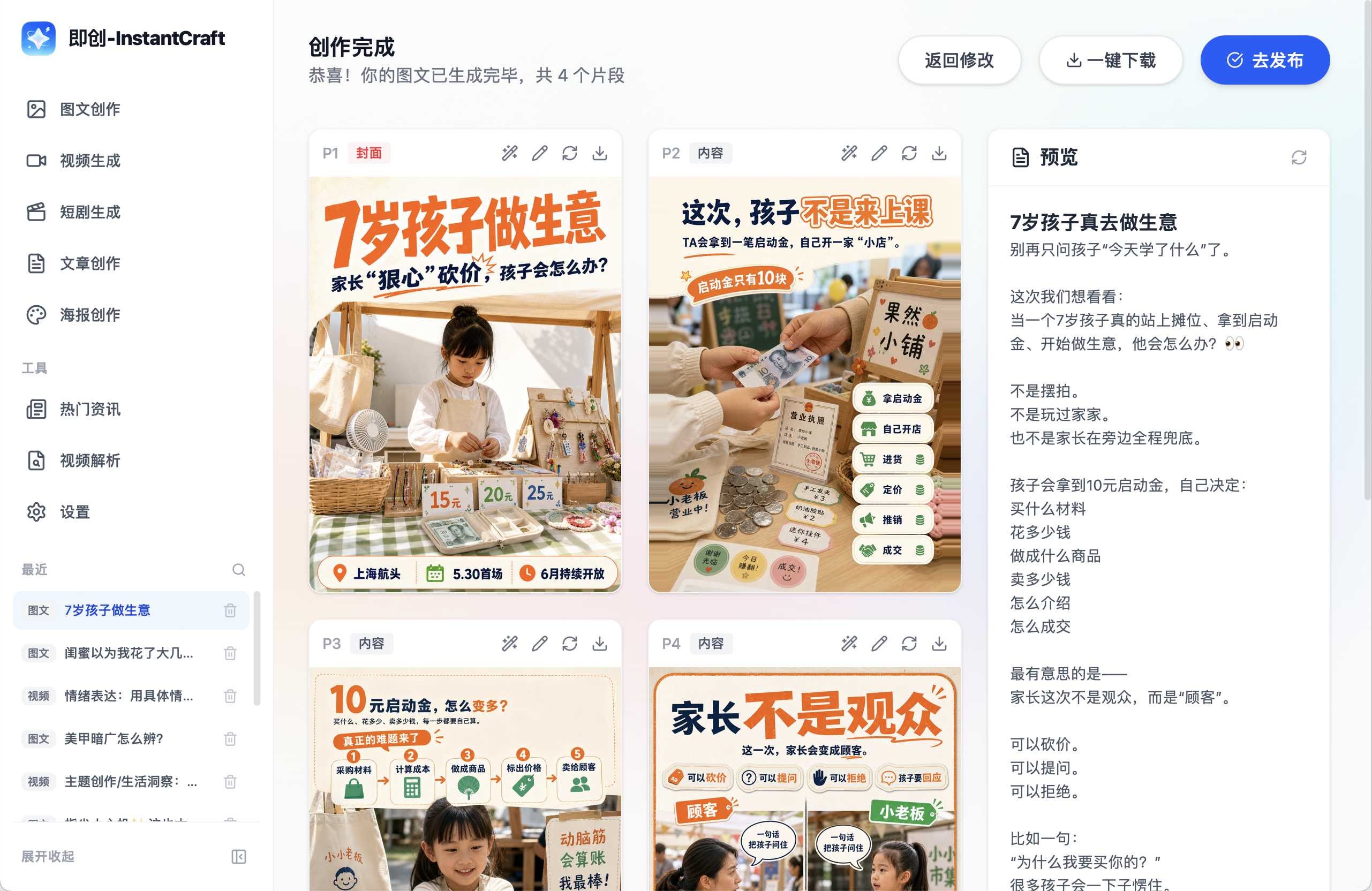
- 先预览整组图片。
- 对不满意的页面局部重生成。
- 确认后使用“一键下载”。
- 把配套文案复制到同一项目文件夹。
- 发布前在平台编辑器里再次检查顺序。
如果只下载单张图片,后续容易遗漏封面或内容页。正式发布前建议保存整套。
视频下载建议
Section titled “视频下载建议”视频生成后建议:
- 先预览成片。
- 确认声音、字幕、画面和节奏。
- 下载最终成片。
- 如果有分段生成,保留关键片段。
- 单独保存封面、标题和发布文案。
视频文件通常比较大,建议放在项目文件夹里,不要全部堆在下载目录。
文章复制建议
Section titled “文章复制建议”文章生成后可以复制正文或 HTML。复制到公众号、网站或其他编辑器后,需要检查:
- 标题层级。
- 段落间距。
- 插图位置。
- 链接是否正常。
- 样式是否被目标平台改变。
不要只看 InstantCraft 里的预览,最终平台的编辑器可能会改变排版。
海报保存建议
Section titled “海报保存建议”海报保存前检查:
- 主标题是否清晰。
- 活动时间和地点是否正确。
- 二维码或报名方式是否可用。
- 小字在手机上是否能看清。
- 是否有错别字。
如果海报用于线下打印,还需要确认尺寸、分辨率和颜色要求。
文件名建议包含:
日期-项目-内容类型-用途-版本示例:
20260616-城市角落咖啡-图文-雨天轻办公-v120260616-体验课-海报-小红书3比4-final不要只命名为“最终版”“最终版2”“真的最终版”。后面找文件会很痛苦。
素材版权提醒
Section titled “素材版权提醒”生成内容发布前,请确认:
- 上传的参考图片有使用权。
- 视频解析得到的素材没有被直接搬运。
- 人物肖像已授权。
- 音乐和字体符合平台规则。
- 品牌 Logo、商标和活动信息真实。
AI 生成内容也需要人工把关,不代表可以绕过版权和平台规则。