

历史记录
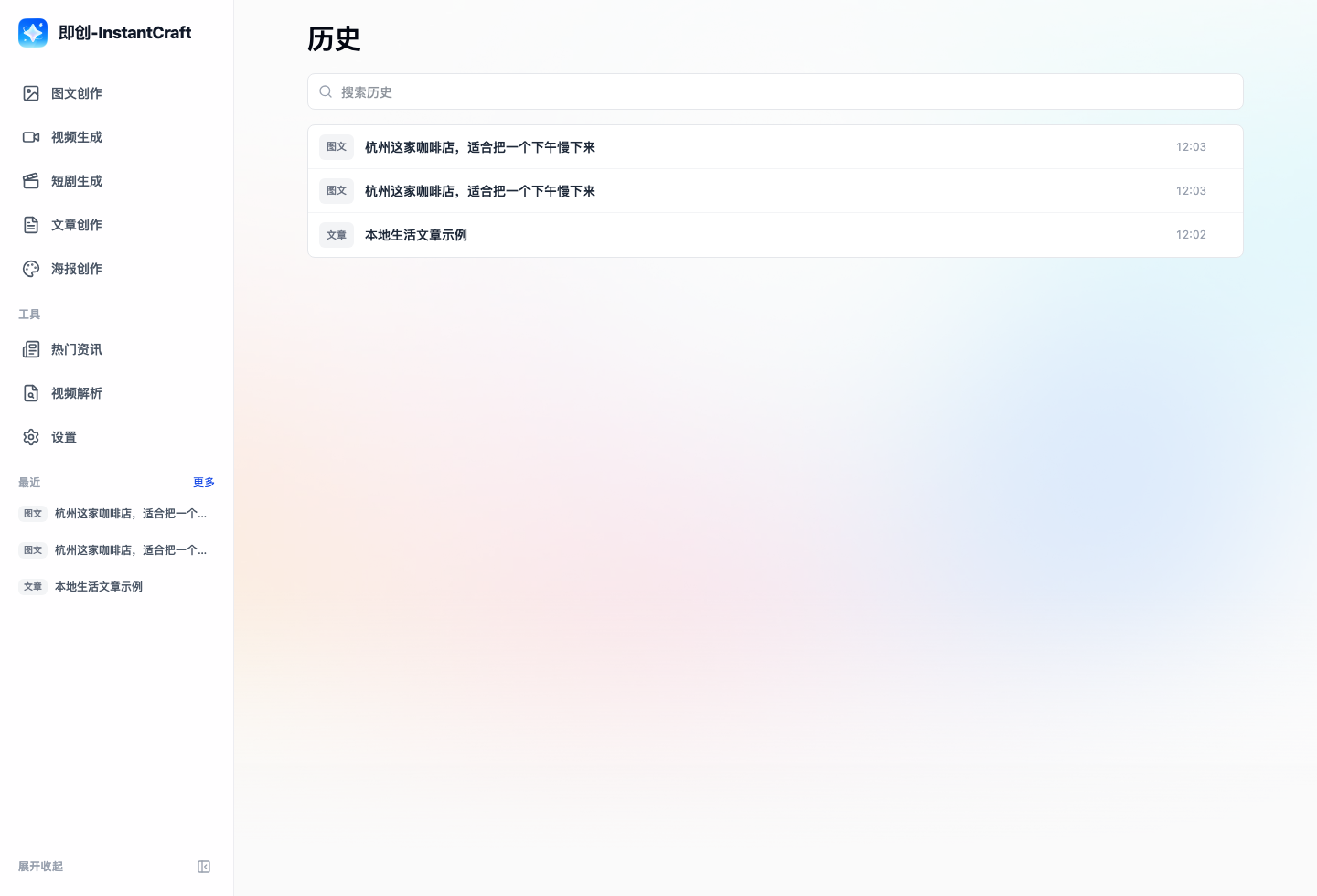
InstantCraft 会自动保存创作过程。历史记录可以帮助你找回旧任务、继续编辑未完成内容、复用效果好的输入和大纲。
历史记录保存什么
Section titled “历史记录保存什么”历史记录通常会保存:
- 创作类型。
- 输入需求。
- 生成大纲。
- 部分生成结果。
- 创建或更新时间。
- 任务名称。
具体保存内容会因创作类型和客户端版本不同而变化。重要素材建议仍然手动下载或复制保存。
进入历史记录
Section titled “进入历史记录”左侧“最近”区域会显示最近几条记录。点击“更多”可以进入完整历史页。
历史页通常支持:
- 搜索记录。
- 打开记录。
- 重命名记录。
- 复制记录。
- 删除记录。
什么时候用历史记录
Section titled “什么时候用历史记录”| 场景 | 用法 |
|---|---|
| 昨天没做完 | 打开历史记录继续编辑 |
| 想复用一个好输入 | 复制历史记录,再改主题和素材 |
| 想找回生成结果 | 搜索关键词或时间 |
| 想整理项目 | 重命名记录,删除无用草稿 |
| 想对比不同版本 | 复制记录后分别修改 |
打开历史继续编辑
Section titled “打开历史继续编辑”- 进入历史页。
- 搜索关键词或按时间查找。
- 点击目标记录。
- 回到对应创作流程继续编辑。
如果历史记录处于生成中状态,打开时可能会提示是否停止当前任务。请先判断是否需要保留当前生成。
复制历史记录
Section titled “复制历史记录”复制记录适合做 A/B 版本:
- 找到原记录。
- 点击复制。
- 打开复制后的记录。
- 修改输入、大纲或风格。
- 重新生成。
这样可以保留原始版本,避免越改越乱。
记录多了以后,默认名称不容易查找。建议使用统一命名:
日期-项目-内容类型-主题示例:
0616-城市角落咖啡-图文-雨天轻办公0616-课程招募-海报-周末体验课删除记录前注意
Section titled “删除记录前注意”删除前确认:
- 需要的图片是否已经下载。
- 需要的文案是否已经复制。
- 该记录是否还要复用输入或大纲。
- 是否正在生成中。
删除后可能无法恢复。对重要项目,建议先导出素材。
历史记录和本地文件
Section titled “历史记录和本地文件”历史记录用于回到客户端里的创作状态;下载文件用于在系统文件夹中保存最终素材。两者不是一回事。
建议做法:
- 用历史记录保存创作过程。
- 用下载文件保存最终发布素材。
- 用项目文件夹管理图片、视频、文案和封面。
为什么历史里找不到某条记录?
Section titled “为什么历史里找不到某条记录?”可能是没有成功保存、被删除、搜索关键词不匹配,或记录属于另一个客户端版本/设备。可以尝试按时间查找。
换电脑后历史记录还在吗?
Section titled “换电脑后历史记录还在吗?”不一定。历史记录可能存放在本地。换设备前请先导出重要素材和文案。
打开历史记录会重新扣点吗?
Section titled “打开历史记录会重新扣点吗?”仅打开记录通常不会重新生成。点击重新生成、继续生成或生成新内容时,才可能消耗额度。