

首次启动与权限
OTPFill 不需要为了“方便”拿到所有权限。先决定要监听什么、验证码要如何交付,再授予对应权限。
| 功能 | 完全磁盘访问 | 辅助功能 |
|---|---|---|
| 监听信息 | 需要 | 不需要 |
| 监听 Apple Mail | 需要 | 不需要 |
| 监听系统通知 | 需要 | 不需要 |
| 仅复制 | 取决于监听源 | 不需要 |
| 自动粘贴 | 取决于监听源 | 需要 |
| 模拟输入 | 取决于监听源 | 需要 |
| 悬浮窗 | 取决于监听源 | 不需要 |
| 自动按下回车 | 取决于监听源 | 需要 |
授予完全磁盘访问
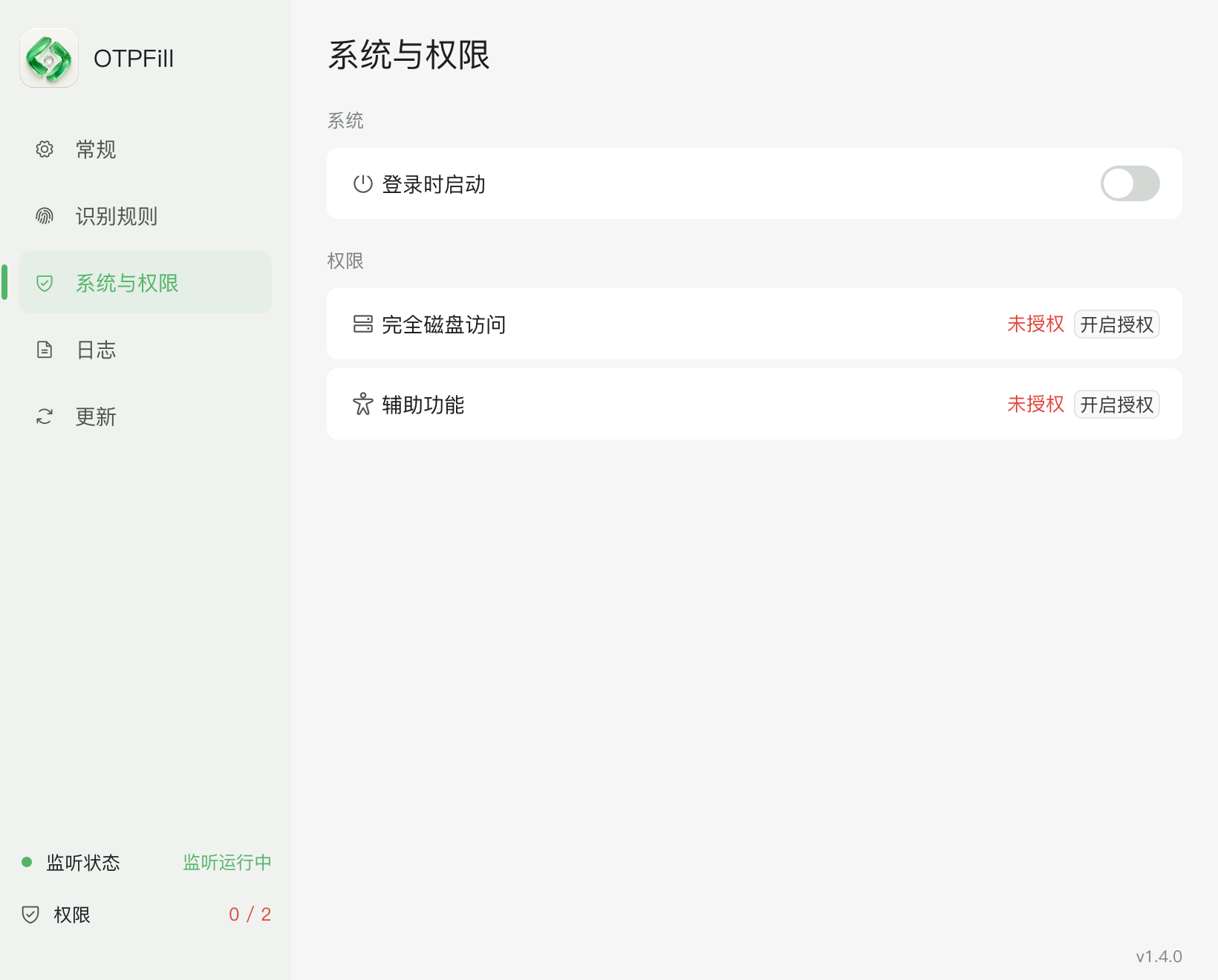
Section titled “授予完全磁盘访问”- 打开 OTPFill 设置的“系统与权限”页。
- 在“权限”中找到“完全磁盘访问”,点击“打开系统设置”。
- 在 隐私与安全性 > 完全磁盘访问 中开启当前应用。
- 如果系统要求,退出并重新启动应用。
- 回到 OTPFill,等待权限状态刷新。
这个权限用于读取本机的信息数据库、Mail 收件文件和系统通知数据库。关闭对应监听源不会撤销系统权限;不再使用时可在系统设置中手动关闭。
授予辅助功能
Section titled “授予辅助功能”只有在使用“自动粘贴”“模拟输入”或“自动按下回车”时才需要:
- 在“系统与权限”页中找到“辅助功能”。
- 点击“打开系统设置”。
- 在 隐私与安全性 > 辅助功能 中开启当前应用。
- 回到目标输入框,重新测试一次。
最小权限建议
Section titled “最小权限建议”- 只想手动粘贴:使用“仅复制”,不授予辅助功能。
- 不想读取信息或邮件:关闭专用监听,只保留你确实需要的系统通知监听。
- 不希望应用自动提交表单:关闭“自动按下回车”。
完成后继续:接收第一个验证码。