

接收第一个验证码
第一次测试建议选择“仅复制”。它不会自动操作当前窗口,最容易判断识别是否成功。
1. 选择监听源
Section titled “1. 选择监听源”打开 设置 > 常规:
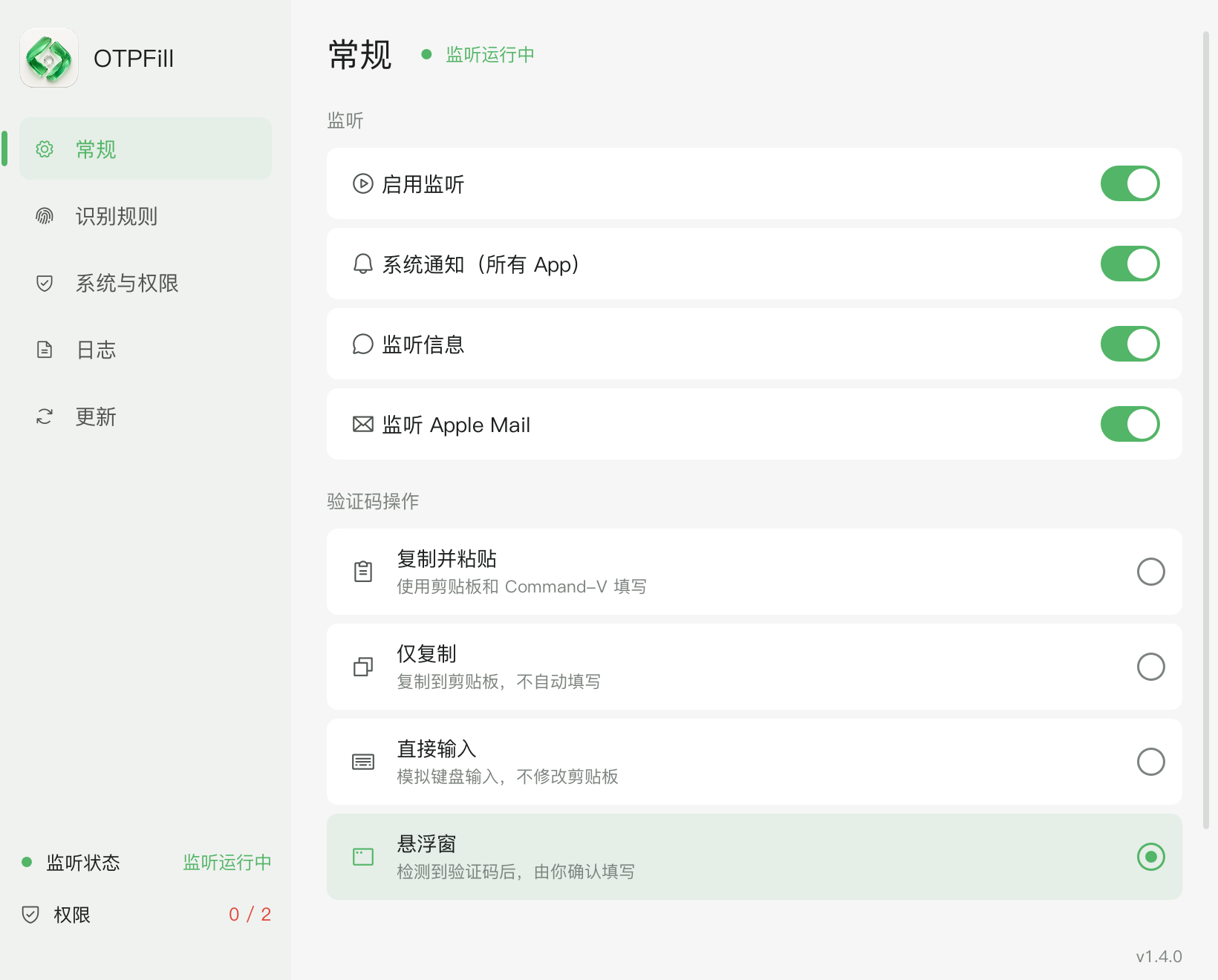
- 确认“启用监听”处于开启状态。
- 只开启本次要测试的来源,例如“监听信息”。
- 确认页面顶部显示“监听运行中”。
2. 选择“仅复制”
Section titled “2. 选择“仅复制””在“常规”页把处理方式切换为“仅复制”。该模式识别成功后只更新剪贴板,不会自动粘贴或提交。
3. 触发一条测试验证码
Section titled “3. 触发一条测试验证码”使用可以安全废弃的登录或测试账号,请求一条新验证码。内容里应同时出现:
- 明确的触发词,例如“验证码”或
verification code; - 一个 4 到 8 位、包含数字的候选码。
如果测试信息来自 iPhone,请保持 Mac 上的“信息”App 在后台运行,让同步更及时。
4. 验证结果
Section titled “4. 验证结果”收到消息后等待片刻,再在文本编辑器里按 Command + V。如果粘贴出的内容就是验证码,监听与识别链路正常。
5. 切换到日常模式
Section titled “5. 切换到日常模式”确认“仅复制”工作后,再切换到“自动粘贴”或“模拟输入”,把光标放进验证码输入框重新测试。需要时开启“自动按下回车”,但请先确认目标页面允许自动提交。
没有识别到时,依次检查:
- 对应监听源是否开启;
- 权限状态是否已授权;
- 消息是否含触发关键词;
- 通知预览是否真的包含验证码正文;
- 日志里是否出现读取或解析错误。