

验证码处理方式
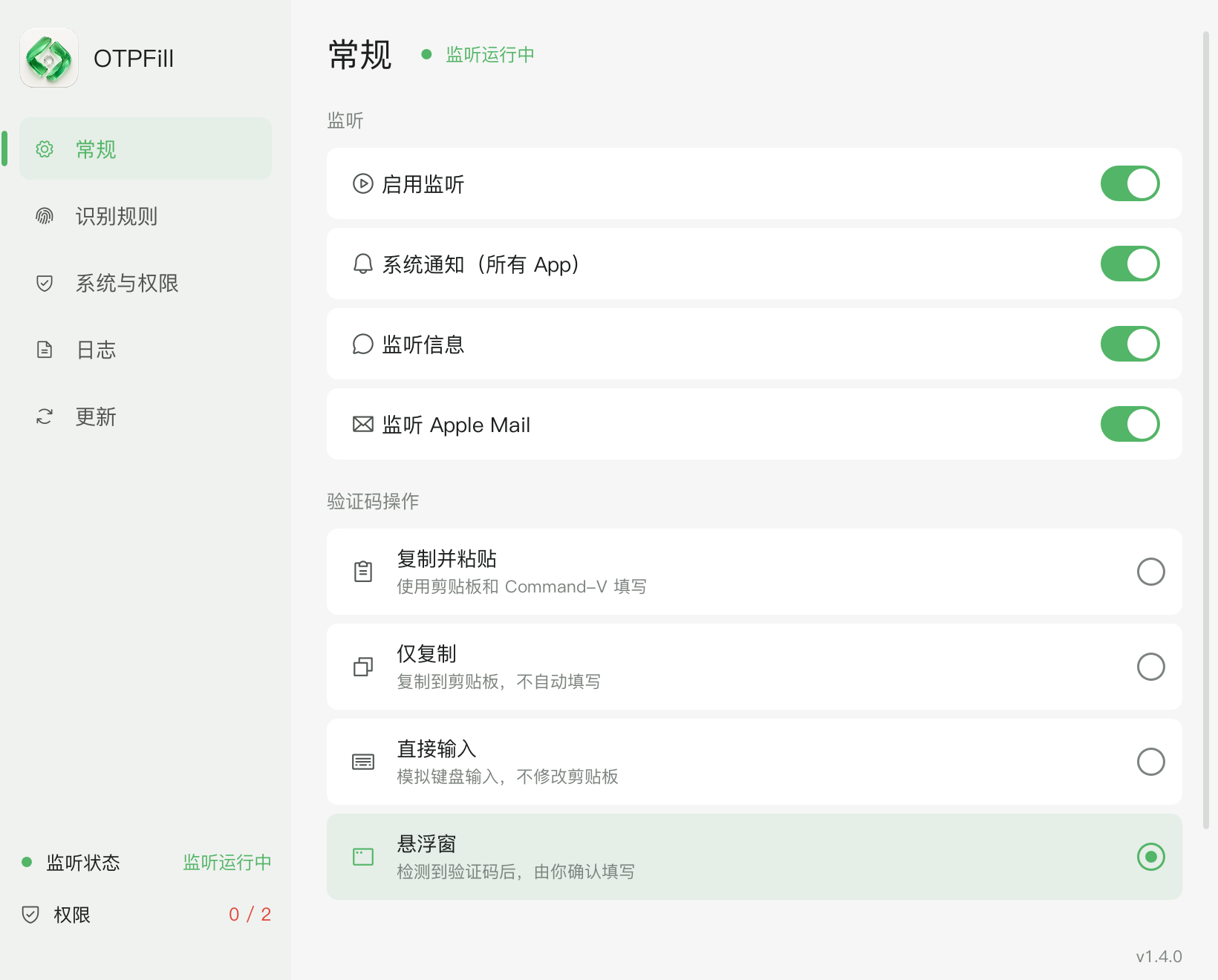
OTPFill 每次只启用一种验证码处理方式。四种模式都位于“常规”页的“验证码操作”区域。
| 模式 | 识别后发生什么 | 是否改动剪贴板 | 是否需要辅助功能 |
|---|---|---|---|
| 仅复制 | 把验证码写入剪贴板 | 是 | 否 |
| 自动粘贴 | 复制验证码,并向当前 App 发送粘贴操作 | 是 | 是 |
| 模拟输入 | 临时使用输入操作键入验证码 | 否,完成后恢复 | 是 |
| 悬浮窗 | 在前台显示验证码,由你复制或确认 | 否 | 否 |
最稳妥的默认选择。识别完成后由你确认目标输入框,再按 Command + V。适合第一次配置、共享屏幕或不希望应用控制当前窗口时。
OTPFill 会先把验证码放进剪贴板,再向当前 App 发送粘贴。验证码到达时,焦点必须已经在正确的输入框中,否则内容可能进入其他窗口。
OTPFill 直接键入验证码,并尝试恢复原有剪贴板内容。适合不允许粘贴的验证码输入框。输入期间不要切换窗口或移动焦点。
验证码会显示在独立小窗口中,不直接操作目标 App。适合需要先核对来源、当前焦点不稳定,或希望在多个窗口之间手动处理的场景。
自动按下回车
Section titled “自动按下回车”开启后,自动粘贴或模拟输入完成时会发送回车键。它在“仅复制”模式下不可用。
只在以下条件都满足时开启:
- 验证码输入框支持回车提交;
- 页面没有额外确认步骤;
- 当前焦点不会落到聊天框、终端或其他会立即执行内容的位置。